
Як підключити HURMA і зв'язати співробітників з клієнтами
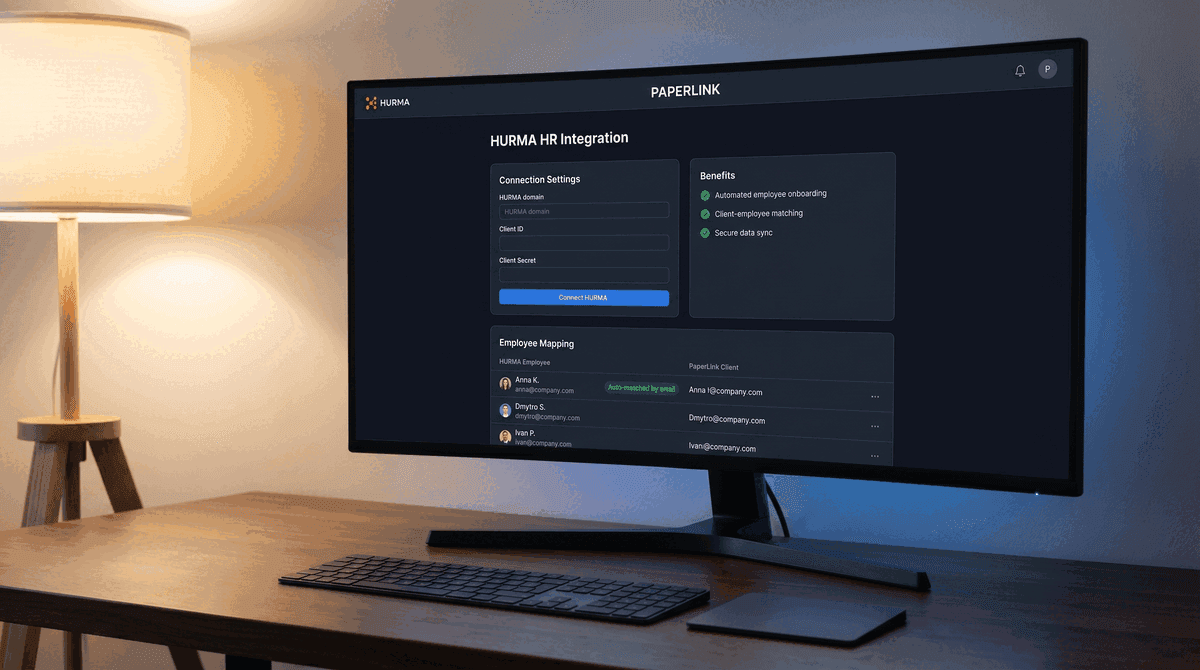
HURMA - українська HR-система. Після підключення PaperLink підтягує Ваш список активних співробітників і дає зв'язати кожного з клієнтом у Вашій команді. Це прискорює створення документів - ім'я, email та контактні дані заповнюються автоматично.
Підключати і керувати інтеграцією HURMA можуть лише ролі OWNER та ADMIN. Ролі MANAGER та MEMBER не бачать цього розділу.
Що потрібно зробити перед підключенням HURMA?
PaperLink підключається до HURMA через OAuth 2.0. Кожен акаунт HURMA має створити власний API-клієнт - готового застосунку для встановлення немає.
- Відкрийте панель адміністратора HURMA і перейдіть до Налаштування > API > Додати API-клієнт.
- Вкажіть назву (наприклад,
PaperLink). - Встановіть Тип авторизації - Authorization code.
- Введіть URL зворотного виклику:
https://app.paperlink.online/api/hurma/callback - У розділі дозволів увімкніть принаймні Employees: Read.
- Збережіть. HURMA згенерує Client ID та Client Secret - скопіюйте обидва значення.
Доступ до API потребує тарифу HURMA HRM PRO. Якщо Ваш акаунт на нижчому тарифі, при підключенні з'явиться помилка з пропозицією перейти на вищий план.
Як підключити HURMA?
- Перейдіть до Налаштування у лівій панелі та натисніть Інтеграції.
- Знайдіть картку HURMA і натисніть Connect HURMA.
- Заповніть три поля:
- HURMA domain - адреса Вашого робочого простору, наприклад
yourcompany.hurma.work - Client ID - числовий ID з API-клієнта, який Ви створили
- Client Secret - секретний рядок з того самого API-клієнта
- HURMA domain - адреса Вашого робочого простору, наприклад
- Натисніть Connect HURMA.
PaperLink перенаправить Вас на сторінку авторизації HURMA. Увійдіть і підтвердіть доступ. Після цього HURMA автоматично поверне Вас до PaperLink.
Далі PaperLink підтягне список активних співробітників і відкриє таблицю, де можна зв'язати їх з клієнтами.
Як зв'язати співробітників з клієнтами?
Таблиця показує всіх активних співробітників з HURMA. Для кожного потрібно обрати, якому клієнту PaperLink він відповідає.
PaperLink спробує підставити автоматично: якщо email співробітника збігається з email клієнта у Вашій команді, система заповнить поле і позначить Auto-matched by email.
Якщо збігу немає, є два варіанти:
- Обрати наявного клієнта зі списку в колонці PaperLink Client.
- Створити нового клієнта прямо тут - форма підтягне ім'я та email зі співробітника HURMA.
Коли закінчите, натисніть Save Mappings. Лічильник у верхній частині покаже, скільки співробітників зв'язано і скільки ще залишилось.
Не обов'язково зв'язувати всіх одразу. Збережіть те, що є, і поверніться пізніше. Незв'язані співробітники просто пропускаються при автозаповненні документів.
Як тримати список актуальним?
Коли в HURMA з'являються нові співробітники, натисніть Sync Employees на сторінці інтеграції. PaperLink підтягне оновлений список і додасть нових зі статусом Unmapped. Ті, кого Ви вже зв'язали, залишаться як є.
Співробітники, які пішли з компанії, не зникають з таблиці. Вони отримують статус Inactive і не потрапляють в автозаповнення документів.
Як відключити HURMA?
- Перейдіть до Налаштування > Інтеграції і відкрийте сторінку HURMA.
- Натисніть Disconnect HURMA і підтвердіть.
Відключення видаляє OAuth-токени. Зв'язки між співробітниками і клієнтами зберігаються - якщо підключитесь знову, не доведеться проходити список заново.
Як повторно підключитися або змінити акаунт?
Якщо сеанс HURMA закінчиться, на сторінці з'явиться Reconnection Required з кнопкою Reconnect HURMA. Натисніть і пройдіть OAuth-потік ще раз. Всі зв'язки збережуться.
Щоб перейти на інший робочий простір HURMA, натисніть Connect HURMA на сторінці інтеграцій і введіть нові дані. Старі токени замінюються, і запускається нова синхронізація.
Пов'язані матеріали
- PaperLink тепер з'єднується з HURMA - огляд можливостей з прикладами
- Підключення Slack для сповіщень у реальному часі - отримуйте повідомлення, коли хтось переглядає Ваші документи
- Підключення до публічного API PaperLink - автоматизуйте процеси через REST API
- Запросити учасника команди - керуйте доступом OWNER та ADMIN у Вашій команді
Чи була ця стаття корисною?
Потрібна допомога?
Перегляньте наш довідковий центр або зверніться до нашої команди за персональною допомогою.
Пов'язані статті
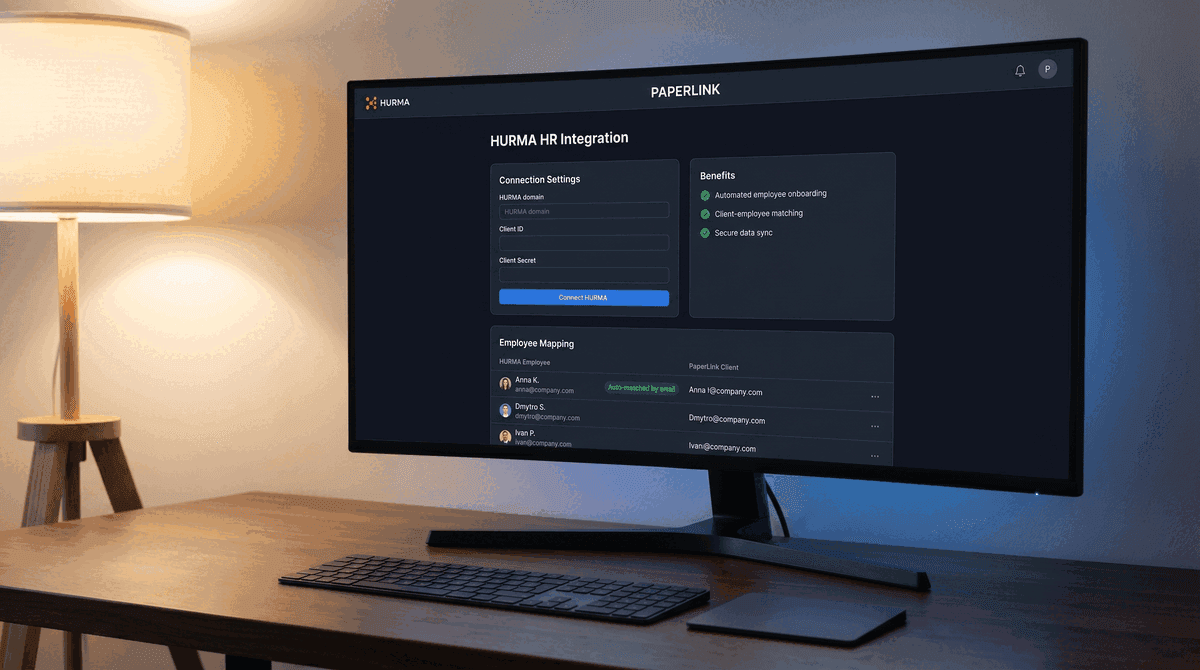
PaperLink Now Connects to HURMA
PaperLink connects to HURMA via OAuth. Match employees to clients automatically, keep the list in sync, and skip manual data entry when creating documents.

Employee Policy Acknowledgement Is Broken. Here's How to Fix It.
Checkbox acknowledgement doesn't prove employees read your policies. Learn how page-level reading analytics replace guesswork with auditable proof for ISO 27001, SOC 2, NIS2, and GDPR.